







Trouvez et consultez les dernières mises à jour du micrologiciel des produits
Avis important
Si votre appareil fonctionne correctement, nous NE recommandons PAS d’effectuer une mise à jour du firmware. L’appareil et le firmware sont tous deux développés au fil d’itérations continues, et l’installation d’un firmware qui n’est pas spécifiquement compatible avec votre appareilpeut entraîner un dysfonctionnement, voire des dommages permanents. Si vous souhaitez en savoir plus sur les mises à jour du firmware ou si vous avez besoin d’aide, veuillez contacter notre équipe d’assistance. Nous sommes là pour vous aider.
Merci de votre compréhension.
Téléchargement du firmware
txt Sélectionnez le modèle de votre caméra embarquée ci-dessous.
Release Notes / Changelog:
1. Placez le fichier de mise à niveau du firmware dans le répertoire racine de la carte TF.
2. Éteignez le F17 Elite et insérez la carte TF.
3. Connectez le F17 Elite à la source d’alimentation et allumez-le.
4. Patientez 5 à 10 secondes, le F17 Elite vous demandera s’il faut passer en mode de mise à niveau, sélectionnez "Yes" et attendez.
5. Une fois la mise à niveau terminée, le F17 Elite redémarrera automatiquement.
Remarque : le logiciel de mise à niveau formatera votre carte TF.
Release Notes / Changelog:
Nous enverrons des mises à jour automatiques via des notifications push. Si vous avez des questions, veuillez contacter notre équipe d’assistance pour vérifier votre modèle de Dash Cam et obtenir le fichier de firmware correspondant.
Release Notes / Changelog:
1. Correction d’un problème où la fonction de lecture revenait à l’interface d’enregistrement et affichait des miniatures pendant une courte période.
Étapes de mise à jour :1. Téléchargez le fichier zip "example.zip" sur votre ordinateur.
2. Décompressez le firmware de la caméra avec l’extension .bin ou .appsw sur votre ordinateur.
3. Connectez la carte SD à votre ordinateur à l’aide d’un lecteur de cartes.
4. Copiez le firmware à l’intérieur sur la carte SD.
5. Réinsérez la carte SD dans la dashcam.
Release Notes / Changelog:
Étapes de mise à jour :
1. Placez le fichier de mise à jour du firmware dans le répertoire racine de la carte TF.
2. Éteignez le F17 Plus et insérez la carte TF.
3. Branchez le F17 Plus à la source d’alimentation et allumez-le.
4. Attendez patiemment 5-10 secondes, le F17 Plus vous demandera si vous souhaitez passer en mode mise à jour, sélectionnez "Yes" et patientez.
5. Une fois la mise à jour terminée, le F17 Plus redémarrera automatiquement.
Remarque : le logiciel de mise à jour formatera votre carte TF.
Release Notes / Changelog:
Étapes de mise à jour :1. Téléchargez le fichier zip "example.zip" sur votre ordinateur.
2. Décompressez le firmware de la caméra avec l’extension .bin ou .appsw sur votre ordinateur.
3. Connectez la carte SD à votre ordinateur à l’aide d’un lecteur de carte.
4. Copiez le firmware à l’intérieur sur la carte SD.
5. Réinsérez la carte SD dans la dashcam.
Release Notes / Changelog:
Étapes de mise à jour :1. Téléchargez le fichier zip "example.zip" sur votre ordinateur.
2. Décompressez le firmware de la caméra avec l’extension .bin ou .appsw sur votre ordinateur.
3. Connectez la carte SD à votre ordinateur à l’aide d’un lecteur de carte.
4. Copiez le firmware à l’intérieur sur la carte SD.
5. Réinsérez la carte SD dans la dashcam.
Release Notes / Changelog:
1. Placez le fichier de mise à niveau du firmware dans le répertoire racine de la carte TF.
2. Éteignez la Dashcam et insérez la carte TF.
3. Connectez la F7NP à la source d’alimentation et allumez-la.
4. Patientez 5 à 10 secondes, la Dashcam vous demandera si vous souhaitez passer en mode mise à niveau, sélectionnez "Oui" et attendez.
5. Une fois la mise à niveau terminée, la Dashcam redémarrera automatiquement.
Remarque : le logiciel de mise à niveau formatera votre carte TF.
Release Notes / Changelog:
Mise à jour du contenu 20250620 :Optimise la vitesse de copie des fichiers vidéo Emmc
Si votre caméra embarquée F77 est la version 128GB, veuillez mettre à jour ce firmware.(Cette version fonctionne uniquement avec l'application "Redtiger")
Étapes de mise à jour : 1.Veuillez éteindre la caméra embarquée et retirer la carte mémoire (s'il y a une carte mémoire).
2.Veuillez copier le fichier .bin ou .appsw dans le répertoire racine de la carte mémoire, puis retirer la carte mémoire.
3.Insérez la carte mémoire dans la caméra embarquée et allumez-la.
4.La caméra embarquée effectuera automatiquement la mise à jour sans intervention manuelle. Veuillez prêter attention aux messages affichés sur l'écran de la caméra embarquée. Le processus de mise à jour prendra environ quelques minutes.
5.Une fois la mise à jour terminée, la caméra embarquée redémarrera automatiquement et la mise à jour sera terminée.
Release Notes / Changelog:
Mise à jour du contenu 20250620 :Optimisez la vitesse de copie des fichiers vidéo Emmc
Si votre caméra embarquée F77 est la version 256GB, veuillez mettre à jour ce firmware.(Cette version fonctionne uniquement avec l’application « Redtiger »)
Étapes de mise à jour : 1.Veuillez éteindre la caméra embarquée et retirer la carte mémoire (s’il y a une carte mémoire).
2.Veuillez copier le fichier .bin ou .appsw dans le répertoire racine de la carte mémoire, puis retirer la carte mémoire.
3.Insérez la carte mémoire dans la caméra embarquée et allumez-la.
4.La caméra embarquée effectuera automatiquement la mise à jour sans intervention manuelle. Veuillez prêter attention aux indications affichées sur l’écran de la caméra embarquée. Le processus de mise à jour prendra quelques minutes.
5.Une fois la mise à jour terminée, la caméra embarquée redémarrera automatiquement et la mise à jour sera terminée.
Release Notes / Changelog:
Étapes de mise à jour :1. Téléchargez le fichier zip "example.zip" sur votre ordinateur.
2. Décompressez le firmware de la caméra avec l’extension .bin ou .appsw sur votre ordinateur.
3. Connectez la carte SD à votre ordinateur à l’aide d’un lecteur de cartes.
4. Copiez le firmware qu’elle contient sur la carte SD.
5. Réinsérez la carte SD dans la caméra embarquée.
Release Notes / Changelog:
Si votre dash cam de la série F7N est la version USB-C(Pour savoir comment la distinguer, veuillez regarder la vidéo), veuillez mettre à jour ce firmware.(Cette version fonctionne uniquement avec l'application "Redtiger")Dernière version(Ne convient pas au F7NT)
Installation Guide
Release Notes / Changelog:
Si votre caméra embarquée de la série F7N est la version Micro USB(Pour savoir comment la distinguer, veuillez regarder la vidéo), veuillez mettre à jour ce firmware.(Cette version fonctionne uniquement avec l'application « Redtiger »)
Installation Guide
Release Notes / Changelog:
1. Chaînes allemandes modifiées
2. Correction du rappel de formatage affiché pendant 25 jours et de l’invite contextuelle affichée pendant 15 jours
3. [UI] Pendant l’enregistrement avec verrouillage par G-collision avec ACC activé, l’état verrouillé revient à l’état normal ; il devrait rester verrouillé
4. Correction de l’incohérence du nombre de photos des caméras avant/arrière lors de la capture photo par touche rapide
Release Notes / Changelog:
1. Chaînes allemandes modifiées
2. Correction du rappel de formatage durant 25 jours et de l’invite contextuelle durant 15 jours
3. [UI] Pendant l’enregistrement du verrouillage par collision G avec l’ACC activé, l’état verrouillé revient à l’état normal ; il devrait rester verrouillé
4. Correction de l’incohérence du nombre de photos des caméras avant/arrière lors de la capture photo par touche rapide
Release Notes / Changelog:
Il s’agit du fichier de mise à jour de la version Micro de l’unité principale F7N. (Cette version ne peut être utilisée qu’avec l’application « Redtiger ».)
Voici les étapes de la mise à jour :
1. Téléchargez le fichier ZIP du firmware sur votre ordinateur à partir du lien ci-dessus.
2. Décompressez le fichier ZIP sur votre ordinateur et récupérez le fichier .bin « FWQ70A ».
3. Veuillez copier le fichier « FWQ70A » dans le répertoire racine de la carte SD (le niveau le plus externe).
4. Retirez la carte SD puis réinsérez-la dans l’appareil. Si le voyant rouge clignote et que le voyant bleu reste allumé en continu, cela signifie que la mise à jour du firmware est en cours. Une fois la mise à jour terminée, l’appareil démarrera automatiquement.
Release Notes / Changelog:
1. Placez le fichier de mise à niveau du firmware dans le répertoire racine de la carte TF.
2. Éteignez la dashcam et insérez la carte TF.
3. Branchez la F7NP à la source d'alimentation et allumez-la.
4. Patientez 5 à 10 secondes, la dashcam vous demandera si vous souhaitez passer en mode mise à niveau, sélectionnez "Yes" et attendez.
5. Une fois la mise à niveau terminée, la dashcam redémarrera automatiquement.
Remarque : le logiciel de mise à niveau formatera votre carte TF.
Release Notes / Changelog:
1. Placez le fichier de mise à niveau du firmware dans le répertoire racine de la carte TF.
2. Éteignez la Dashcam et insérez la carte TF.
3. Connectez la F7NP à la source d’alimentation et allumez-la.
4. Patientez 5 à 10 secondes, la Dashcam vous demandera si vous souhaitez passer en mode mise à niveau, sélectionnez "Yes" et attendez.
5. Une fois la mise à niveau terminée, la Dashcam redémarrera automatiquement.
Remarque : le logiciel de mise à niveau formatera votre carte TF.
Release Notes / Changelog:
Veuillez contacter notre service client pour obtenir le dernier firmware
Veuillez d'abord confirmer votre version FTNT (V01/V02/V03/V04)
Release Notes / Changelog:
Étapes de mise à jour :1. Téléchargez le fichier zip "example.zip" sur votre ordinateur.
2. Décompressez le firmware de la caméra avec l’extension .bin ou .appsw sur votre ordinateur.
3. Connectez la carte SD à votre ordinateur à l’aide d’un lecteur de cartes.
4. Copiez le firmware sur la carte SD.
5. Réinsérez la carte SD dans la dashcam.
Release Notes / Changelog:
Étapes de mise à jour :1. Téléchargez le fichier zip "example.zip" sur votre ordinateur.
2. Décompressez le firmware de la caméra "SigmastarUpgradeSD_SSC8826.bin" ou "SigmastarUpgradeSD_SSC8826.appsw
" sur votre ordinateur.
3. Connectez la carte SD à votre ordinateur avec un lecteur de cartes.
4. Copiez le firmware à l’intérieur sur la carte SD.
5. Réinsérez la carte SD dans la dashcam.
Release Notes / Changelog:
Étapes de mise à jour :1. Téléchargez le fichier zip "example.zip" sur votre ordinateur.
2. Décompressez le firmware de la caméra avec l’extension .bin ou .appsw sur votre ordinateur.
3. Connectez la carte SD à votre ordinateur avec un lecteur de cartes.
4. Copiez le firmware à l’intérieur sur la carte SD.
5. Réinsérez la carte SD dans la caméra embarquée.
Release Notes / Changelog:
Étapes de mise à jour :1. Téléchargez le fichier zip "example.zip" sur votre ordinateur.
2. Décompressez le firmware de la caméra avec l’extension .bin ou .appsw sur votre ordinateur.
3. Connectez la carte SD à votre ordinateur à l’aide d’un lecteur de carte.
4. Copiez le firmware qu’elle contient sur la carte SD.
5. Réinsérez la carte SD dans la dashcam.
Release Notes / Changelog:
1. Placez le fichier de mise à niveau du firmware dans le répertoire racine de la carte TF.
2. Éteignez la Dashcam et insérez la carte TF.
3. Connectez la F7NP à la source d’alimentation et allumez-la.
4. Patientez 5 à 10 secondes, la Dashcam vous demandera si vous souhaitez passer en mode de mise à niveau, sélectionnez "Oui" et attendez.
5. Une fois la mise à niveau terminée, la Dashcam redémarrera automatiquement.
Remarque : le logiciel de mise à niveau formatera votre carte TF.
Release Notes / Changelog:
1. Placez le fichier de mise à niveau du firmware dans le répertoire racine de la carte TF.
2. Éteignez la Dashcam et insérez la carte TF.
3. Connectez la F7NP à la source d’alimentation et allumez-la.
4. Patientez 5 à 10 secondes, la Dashcam vous demandera si vous souhaitez passer en mode mise à niveau, sélectionnez "Oui" et attendez.
5. Une fois la mise à niveau terminée, la Dashcam redémarrera automatiquement.
Remarque : le logiciel de mise à niveau formatera votre carte TF.
Release Notes / Changelog:
En prenant le F7NP comme exemple, vous pouvez vous référer à cette vidéo pour les étapes de mise à jour du firmware (les étapes sont essentiellement les mêmes pour les autres modèles)
Installation Guide
Verify your download
Please provide your purchase information before downloading this firmware.
En prenant le F7NP comme exemple, les étapes de mise à jour du firmware sont présentées dans cette vidéo (les étapes pour les autres modèles sont essentiellement les mêmes)
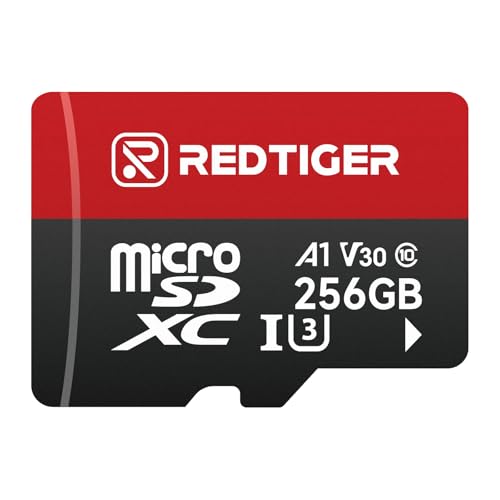
Vous pourriez avoir besoin







Trouvez la dash cam parfaite